【声明:仅供学习交流、查阅资料使用,后果自负】
购买 VPS
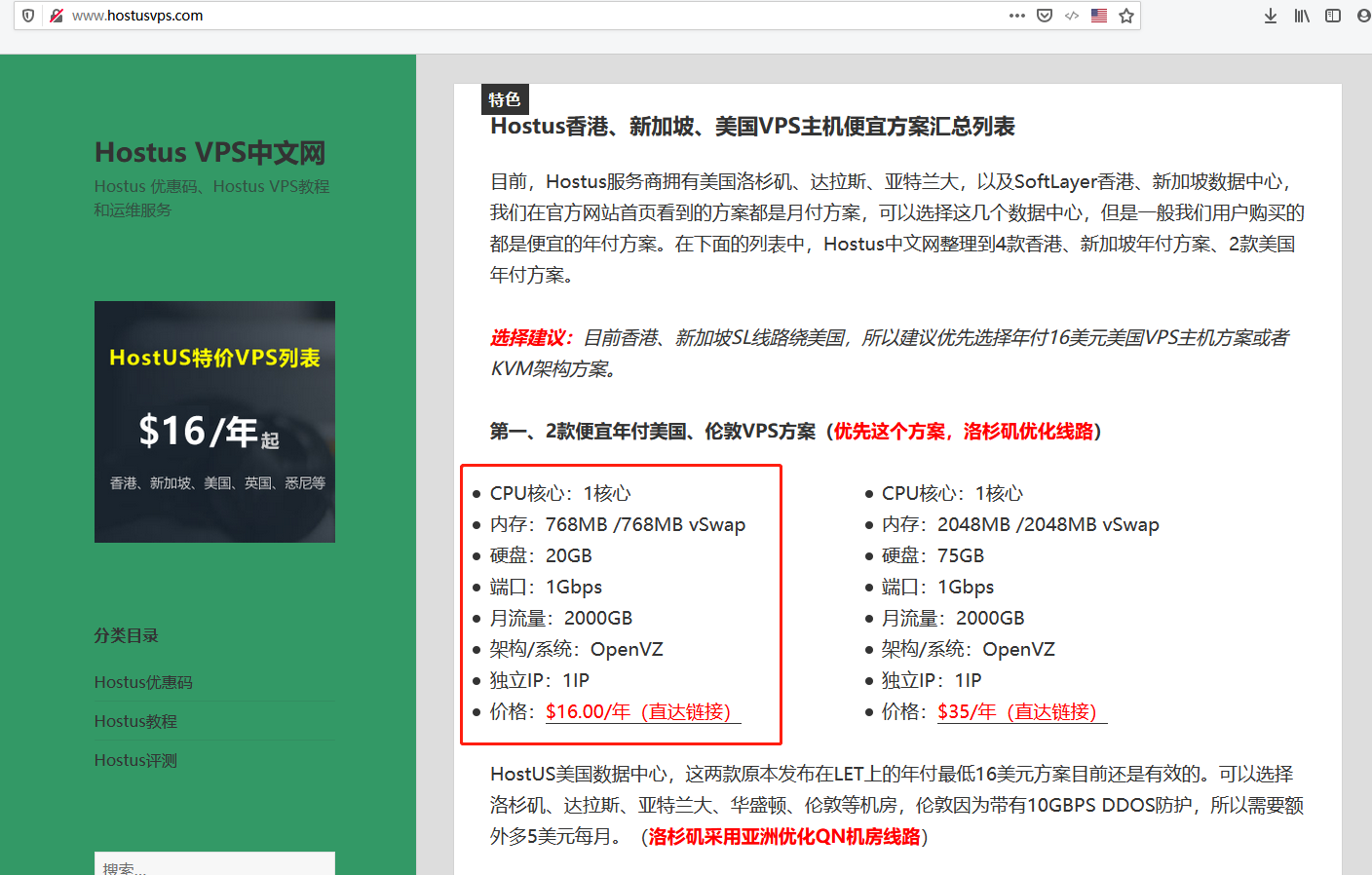
注:已弃用 virmach 不稳定,购买了 Hostus $16/年的套餐,可以修改系统为 ubuntu 下面的安装 v2ray 等步骤一样。
购买说明
我购买的是:virmach–>register–>KVM & SSD Windows VPS(季付,可搜索virmach优惠码进行兑换;注意操作系统建议选择ubuntu 16.04.6,初始选择的 centos 6.5 安装 v2ray 失败)
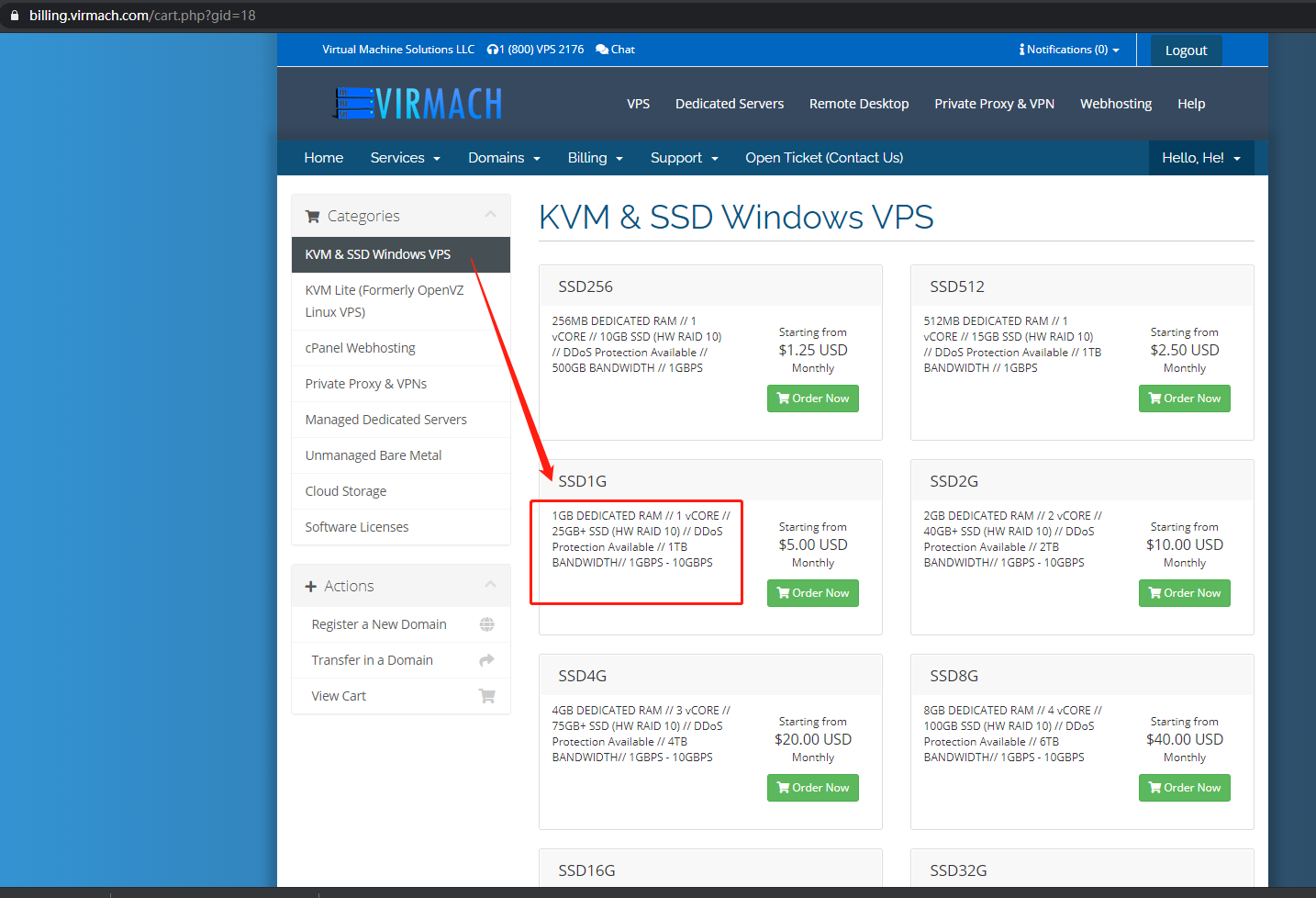
上述 vps ping 的时候不是特别稳定,不过配置 v2ray 后,速度还可以,能满足查阅资料的需求(这款流量用不完,可以按照自己需求选购套餐);其他 vps 推荐:HostUs购买以下套餐即可:(已购买速度快很多、更稳定)
ubuntu 16.04.6 安装服务端 v2ray 流程
注: 使用xshell可远程连接vps,根据hostus提供的root账户密码、IP进行登录连接;初始登录可使用passwd命令更改root账户密码,以后使用该密码即可;若忘记自己设置的密码,在hostus购买的的vps管理界面更改root密码即可。
更新 apt
|
|
查看系统时间并修改时区
|
|
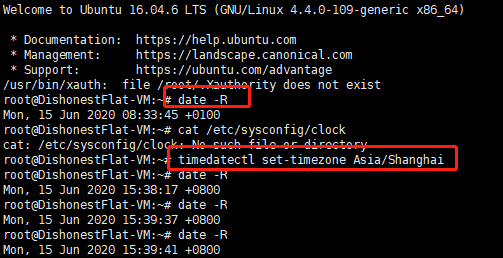
安装 upzip
|
|
下载、安装官方维护脚本
|
|
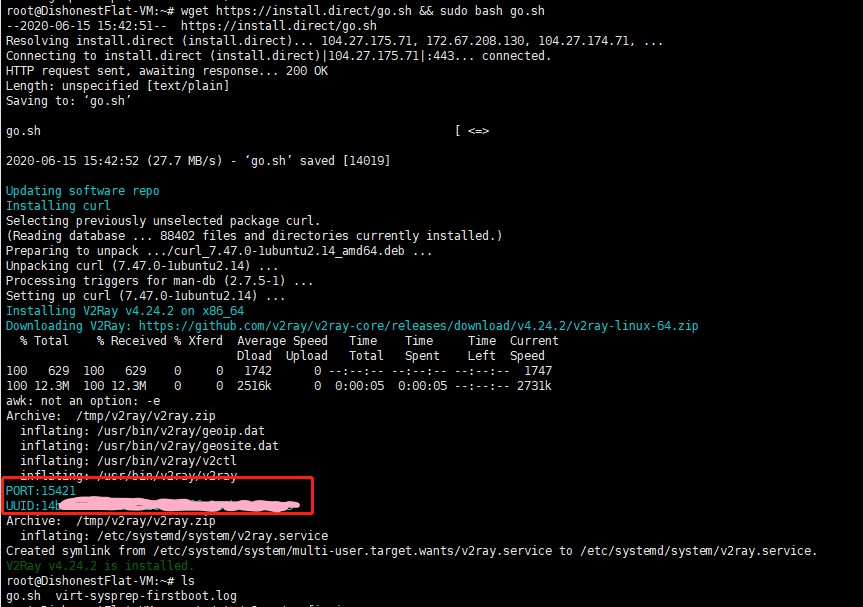
上图的端口号和 uuid 是随机生成的,可在 /etc/v2ray/config.json 配置文件中进行更改。
生成正确格式的 uuid 可以参考: https://www.uuidgenerator.net/,linux也可以使用命令 cat /proc/sys/kernel/random/uuid 生成。

查看 or 编辑/etc/v2ray/config.json:
|
|
设置开机启动 & 启动服务
|
|
注:systemctl start/restart/stop/status v2ray
设置防火墙:(ubuntu防火墙设置)
|
|
升级更新,重新执行安装,不会修改原配置
|
|
解决高延迟问题
安装 BBR:
|
|
先选择安装 BBR/BBR 魔改版内核内核,安装完成后,在执行 ./tcp.sh 按需要选择加速,我选择的是魔改版加速。
其他 v2ray 配置请参考官方教程有详细说明。
TLS 配置可能遇到的问题及解决方法总结
(1)添加域名解析 A 记录参考:
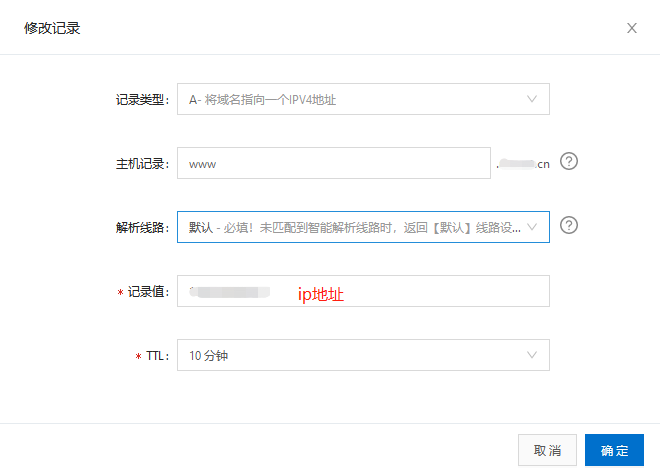
(2)解决使用 ‘~/.acme.sh/acme.sh –issue -d mydomain.me –standalone –keylength ec-256 –force’ 命令生成证书的 80 端口被占用问题:
|
|
参考:
b. v2ray完全使用教程
c. caddy v2 安装教程(WebSocket + TLS + Web尝试失败,有空再试,目前参照官方教程的tls配置成功,且速度较快)
客户端安装
客户端如PC建议在chrome或firefox浏览器下载插件Proxy SwitchyOmega搭配使用。
客户端:
Android:
V2RayNG: Github or Play Store
BifrostV: or Play Store
iOS:(支持以下软件,链接可能过时,请在苹果商店下载)
附:
解决关于chrome浏览器插件离线安装和设置SwitchyOmega的问题:😏😏
(1)下载Chrome扩展插件Crx离线安装包–搜索"SwitchyOmega"
(3)SwitchyOmega配置Chrome浏览器SOCKS代理服务器设置教程
|
|
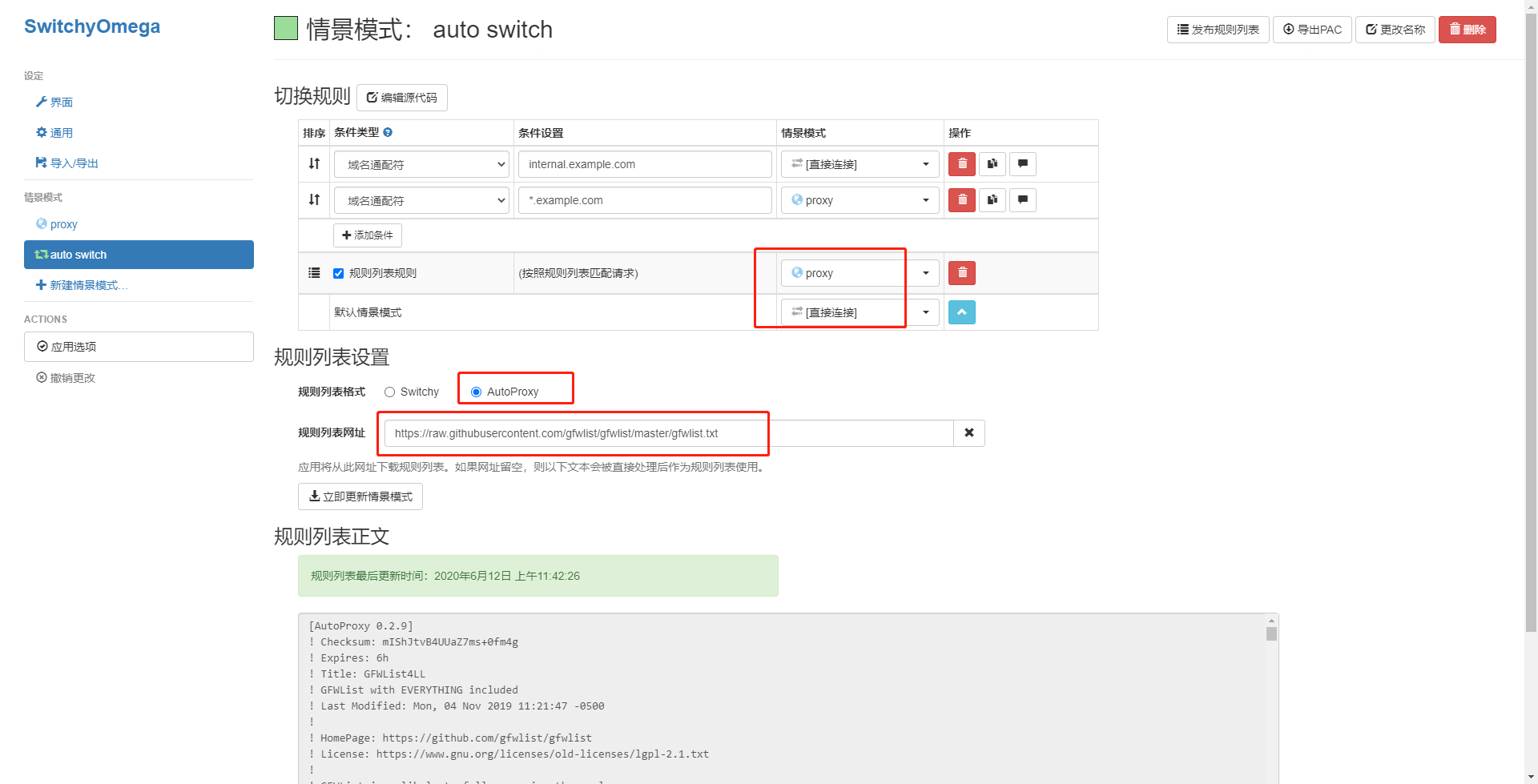
(5)google!😆😆😆enjoy it!