前言
最近由于之前薅羊毛的一年 Gemini Pro 会员过期了,X 和各大社交媒体上的博主针对 ChatGPT 新出的 Sol 模型反馈都还不错,就决定开通 ChatGPT 会员进行日常学习和辅助开发试用。上个月是用的 Andy 的 Visa卡在美区订阅的(感谢赞助❤️),折合人民币 Plus 会员需要 150 + / 月,太贵了。在会员订阅页面的右下角可以选择不同地区查看不同国家/地区的价格,目前玻利维亚的价格是最便宜的,大概折合人民币 6 折左右,这个地区的节点很少而且怕风控造成封号(需要安卓模拟器修改 IP 概率会失败,很多网友录制点击了几百~几千次才订阅成功!太麻烦了),所以本次选择走的是较为安全、稳定、性价比高点的日区,大概折合人民币 120 多一个月,比美区便宜 30 左右。
准备
- 安卓手机:小米 14
- 科学上网 APP:Clash Meta(下载地址)
- 节点订阅:自备稳定、高速、纯净节点
- 支持外汇和境外交易的信用卡/借记卡:这里是招行的 Visa 全币种国际信用卡
下载和安装科学上网软件
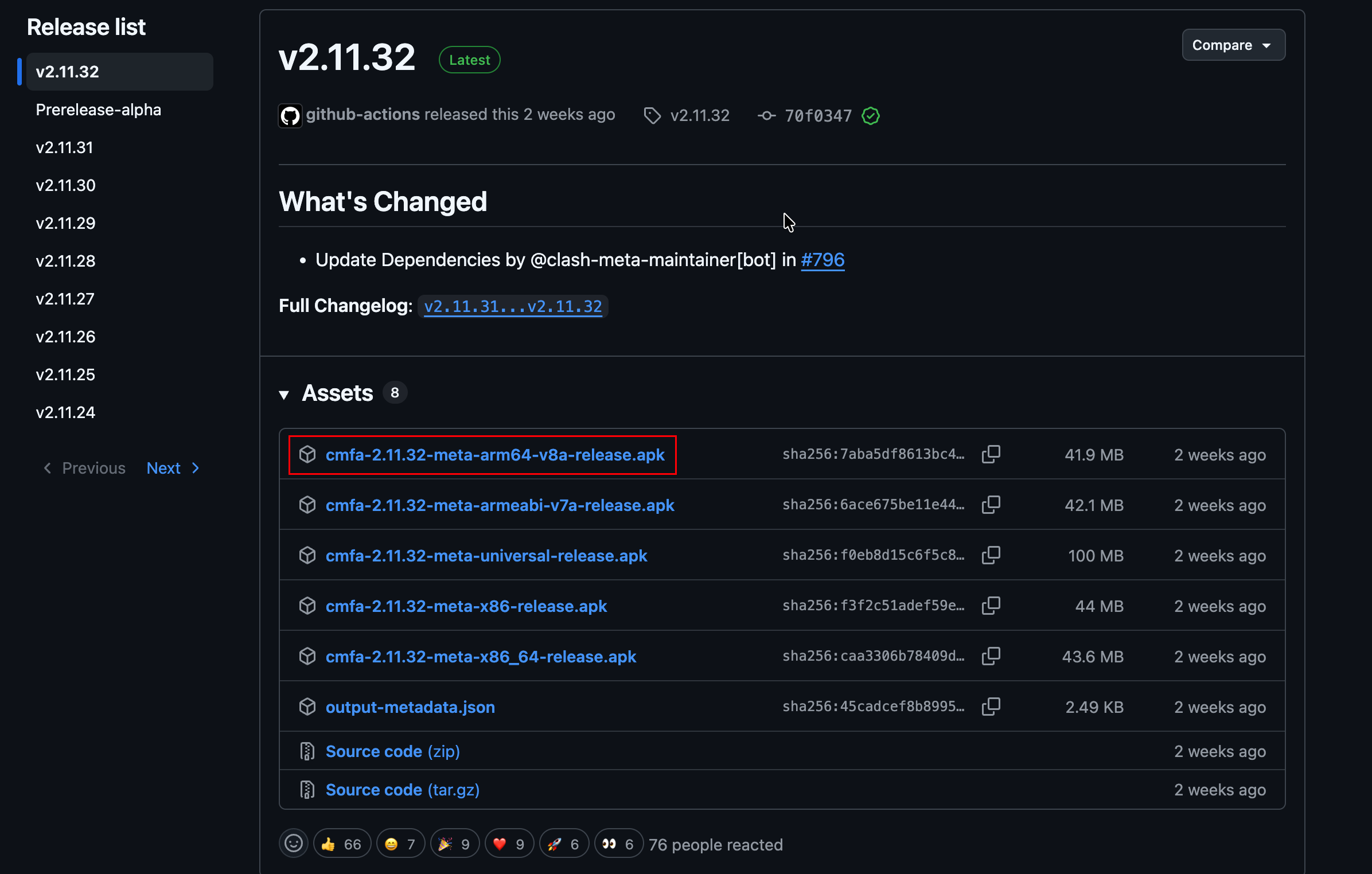
打开上述 Clash Meta 的下载地址,这里小米 14 下载第一个链接:
简单科普一下:
- arm64-v8a(最推荐,必选): 这是专门为现代 64 位 ARM 处理器(比如你小米 14 的骁龙 8 Gen 3,以及近 5 年来绝大多数主流手机)编译的版本。它的性能最好、运行最省电,而且体积小。
- universal(万能版/备用): 包含上面所有的架构,所以体积特别大(100MB)。不知道别人的手机是什么型号,下载这个传给别人肯定能装上。
- armeabi-v7a: 这是给很多年前的旧款 32 位老手机用的。小米 14 等最新手机的芯片已经开始全面淘汰 32 位应用了,下这个可能无法运行。
- x86 / x86_64: 这是给电脑端的安卓模拟器(或者极少数用 Intel 芯片的平板)准备的,普通手机装不了。
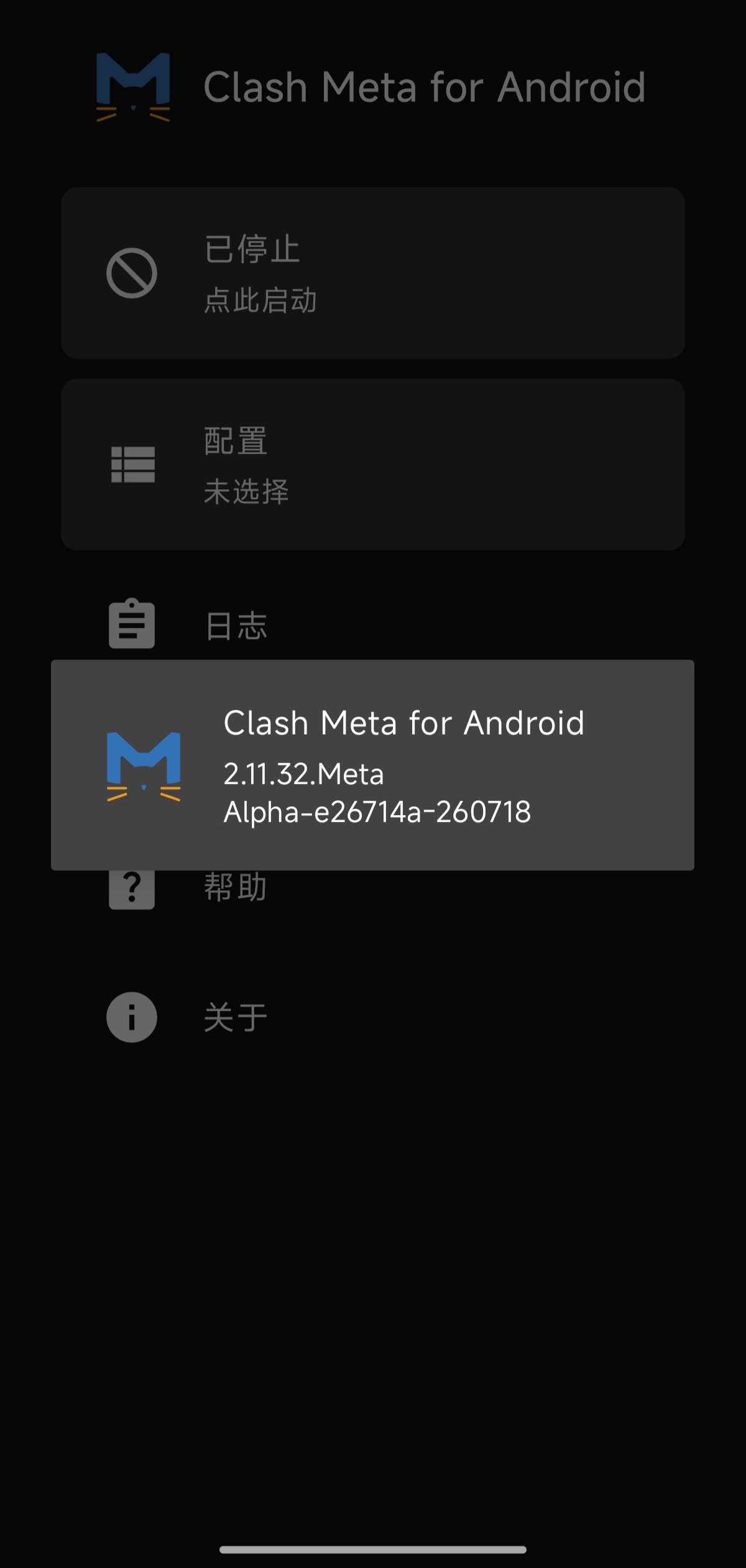
从自己的节点订阅网站获取 https 链接,在小米手机的文件管理中找到刚才下载的安装包,安装并打开 Clash Meta。
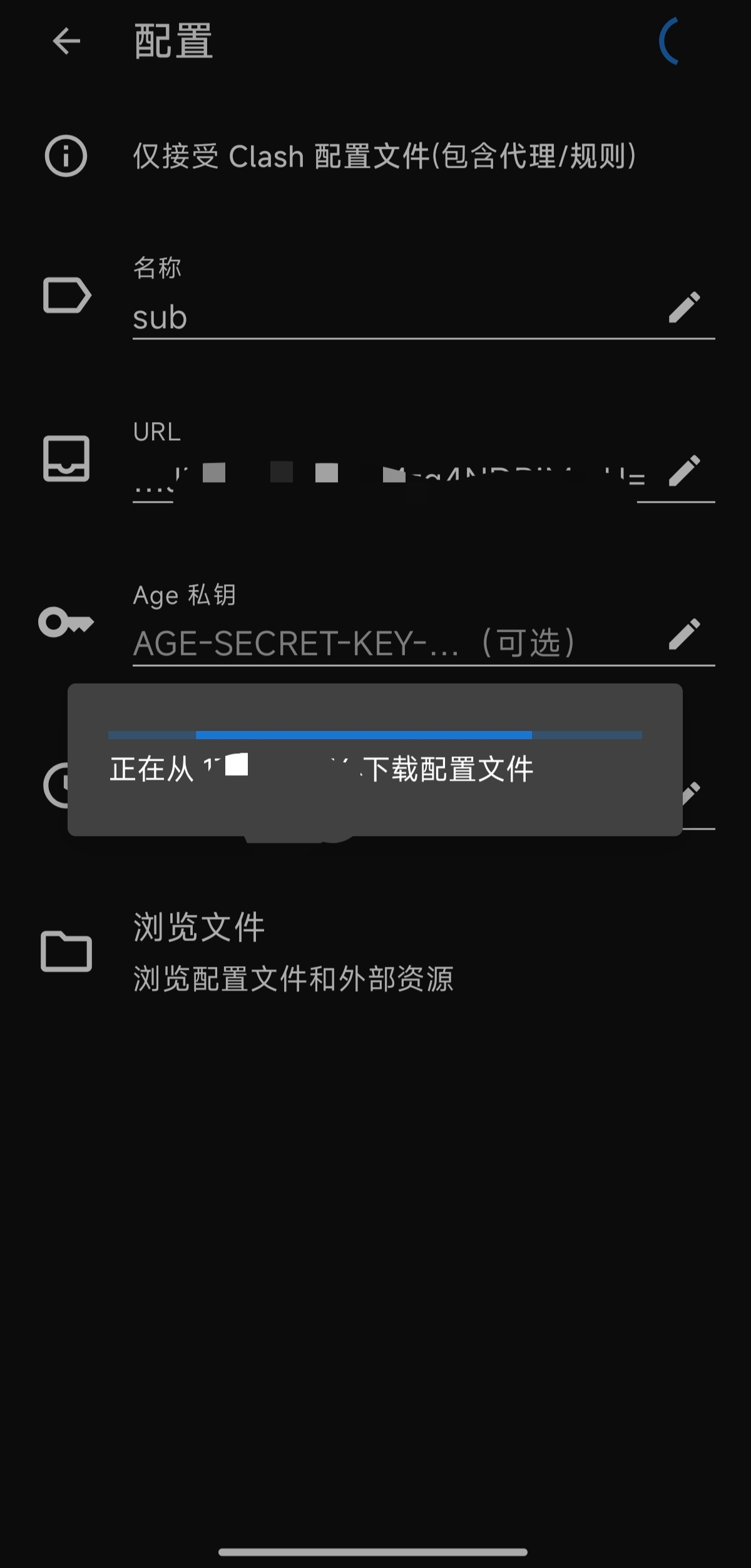
选择“配置 -> + -> 从 URL 导入”,粘贴刚才获取的节点订阅地址,右上角保存。
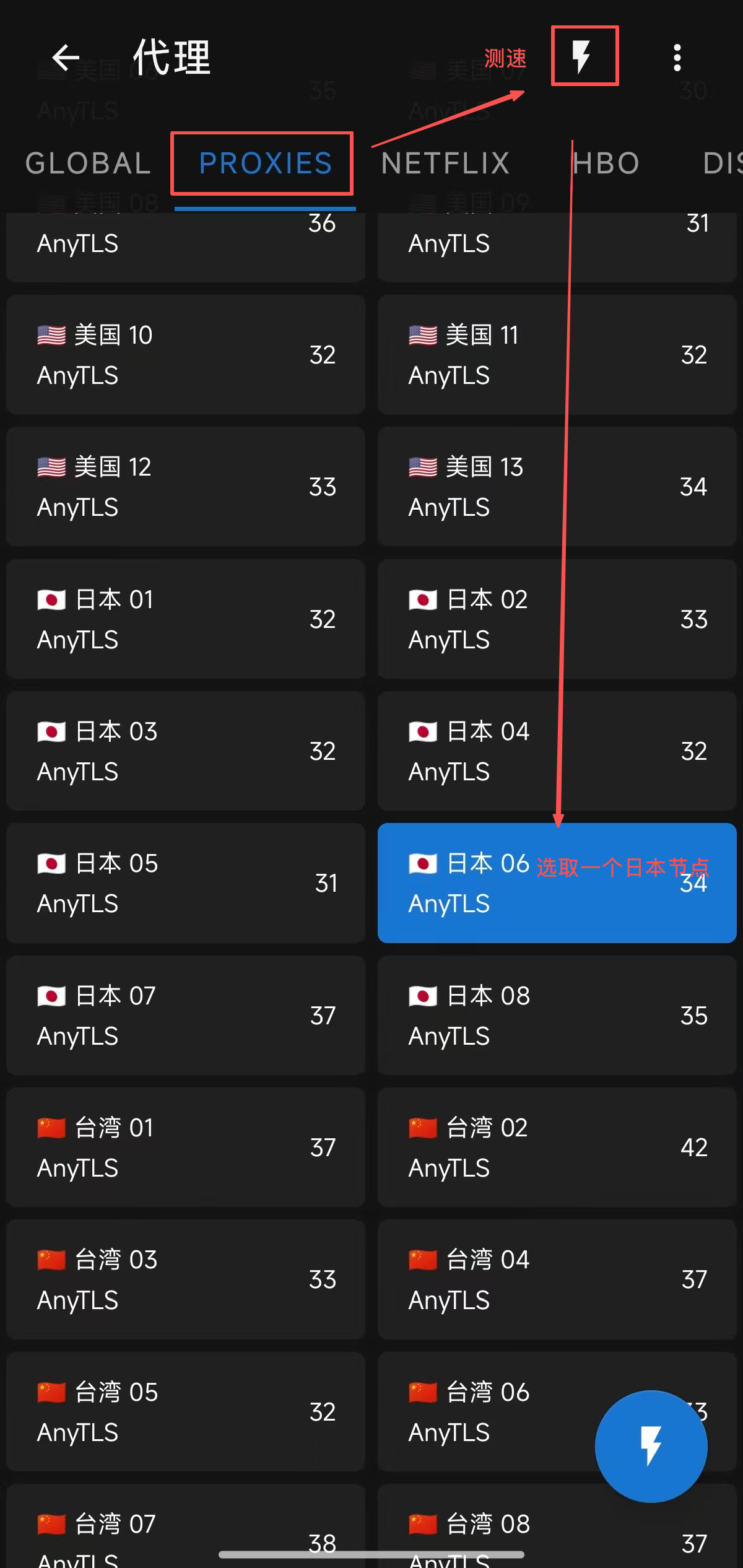
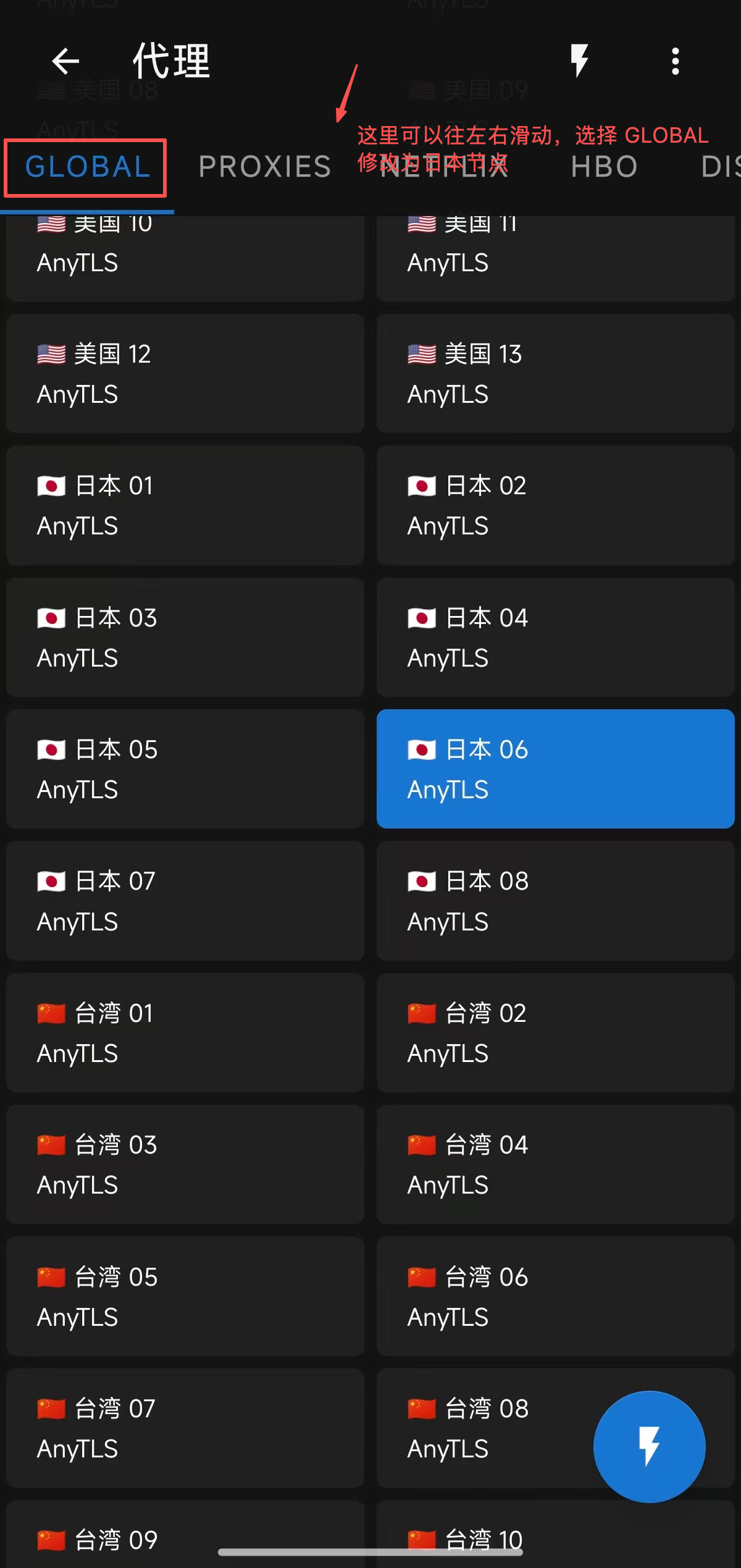
返回首页启动,依次选择“代理 -> 右上角三个点 -> 模式 -> 全局模式”,注意这里有个坑,出来默认是 PROXY 标签页下 可以进行测速选取一个较快的日本节点,然后一定要选择 GLOBAL 子标签页点击选取同样的日本节点。这里如果没有进行 GLOBAL 设置会导致全局代理模式无法访问谷歌。
清除 Google Play 应用缓存和安装 ChatGPT
使用手机搜索“谷歌”,打开“谷歌基础服务”后。在“设置 -> 应用设置”中找到 Google Play 应用,清除全部缓存数据。
打开 Google Play 并登录谷歌账户,这个时候进入 APP 如果显示日语就说明网络代理环境配置成功了,可以顺手检查更新下相关软件,然后安装 ChatGPT。
关闭并重新添加谷歌账户的付款资料为日本地区
由于之前订阅 Gemini 我使用的是美区的付款资料地址,在添加付款方式之前需要关闭所有的付款资料。
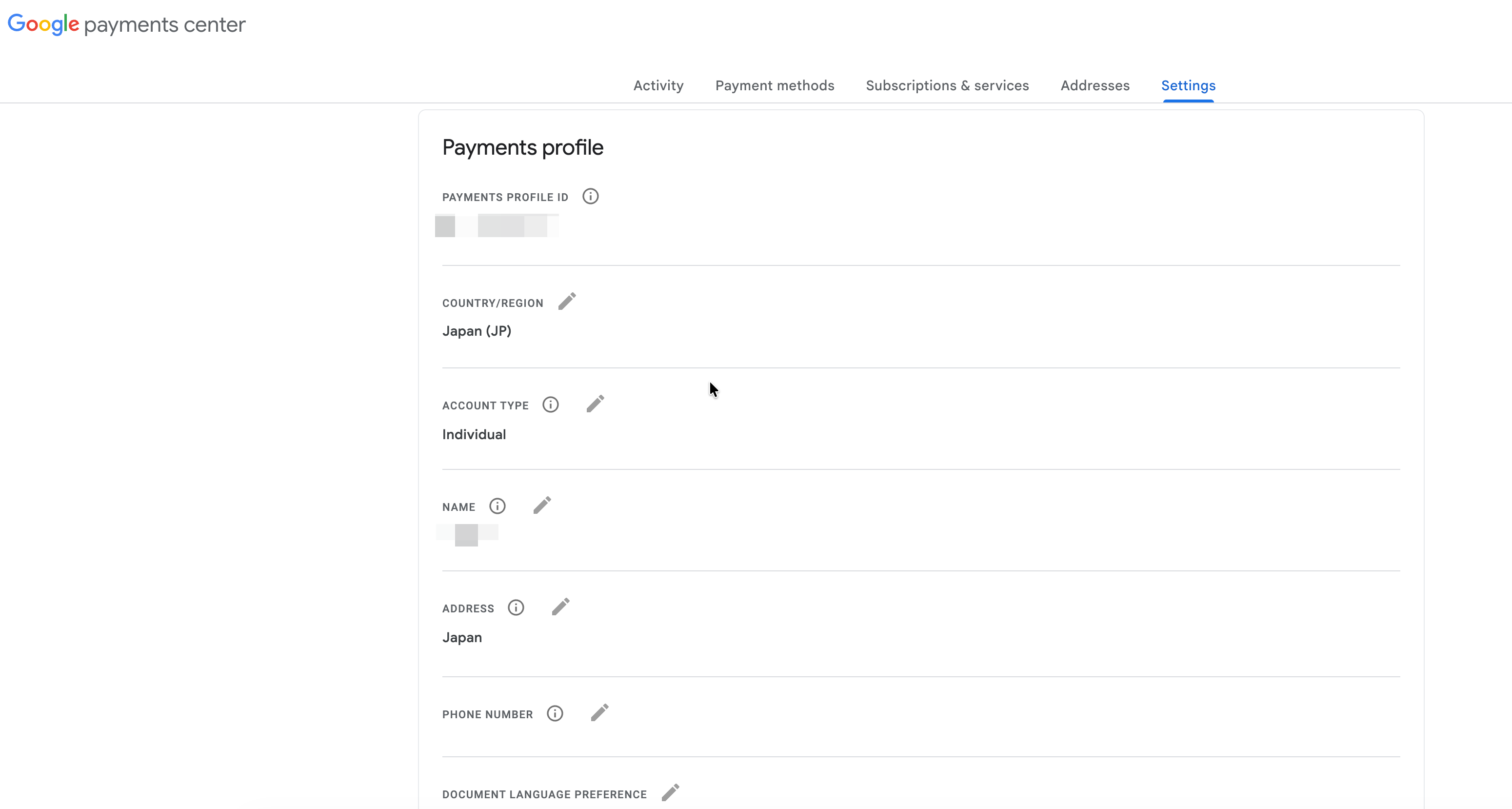
访问以下网址检查并关闭谷歌账户底层的付款资料: https://pay.google.com/payments/home#settings
划到页面最底下选择“Close payment profile”。如果进来这个页面默认没有付款资料则直接创建一个日区的付款资料。
日区的地址可以使用“日本地址在线生成器”: https://mockaddress.com/jp-address/
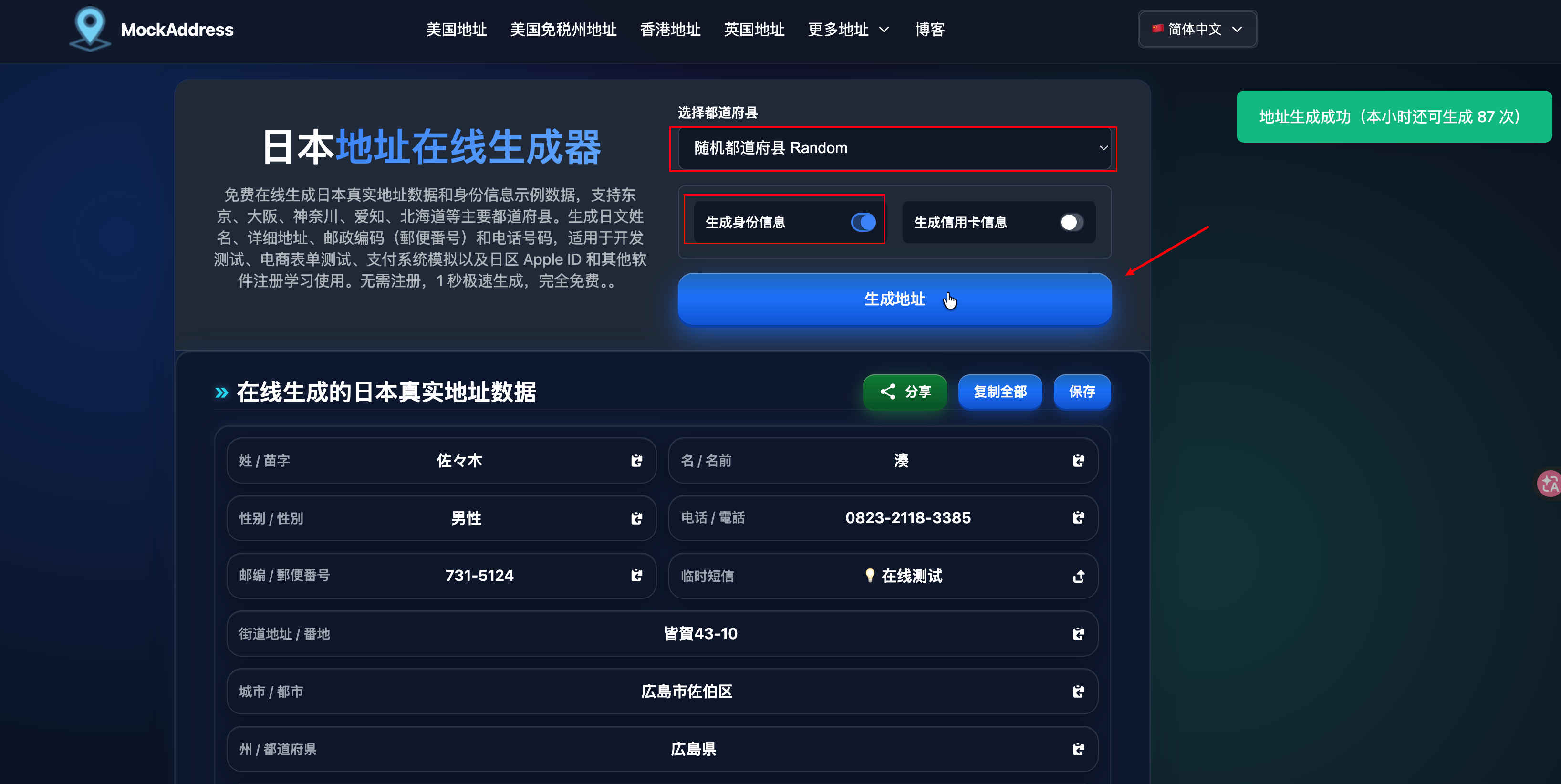
如图准备好日区地址后直接创建填写必填项即可,手机号选填不填也行。
更新个人资料地址信息
打开 Google Play ,点击“右上角头像 -> 管理您的 Google 账号 -> 个人信息 -> 其他地址”,添加地址信息各项必填为上述地址生成器匹配内容,完成后进行保存。
然后退出来,重新点击右上角头像,选择”付款和订阅“,在”付款方式“里绑定 Visa 卡即可,邮编等信息和之前填写的保持一致。
首次保存成功后 VISA 卡收到了一笔200 日元的临时预授权验证(试扣款),隔了十几秒提示了扣款失败,这个没有影响付费订阅。
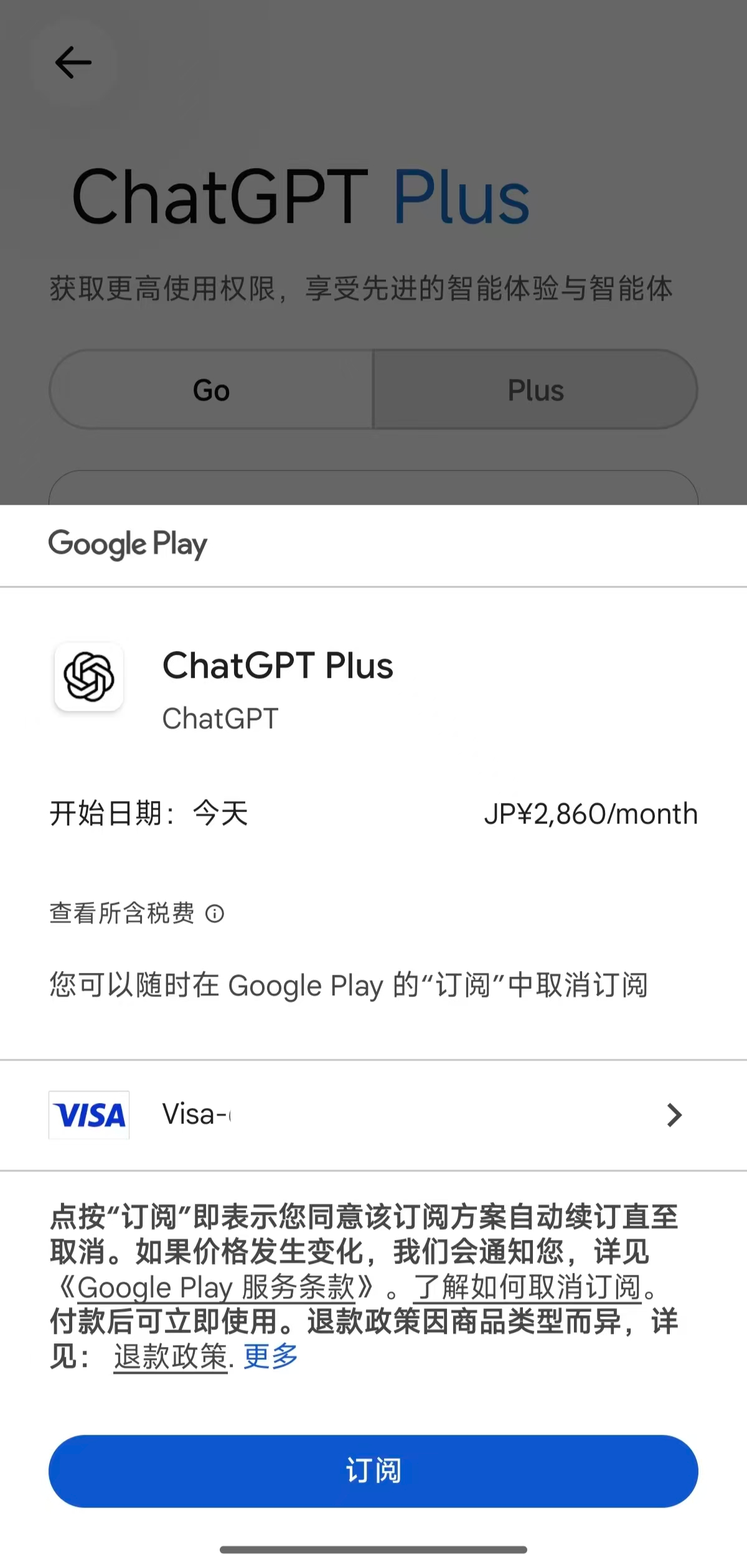
使用 Google Play 支付开通 ChatGPT Plus 会员
打开刚才下载好的 ChatGPT,在”左上角图标 -> 账户头像 -> 账户分区“进行订阅:
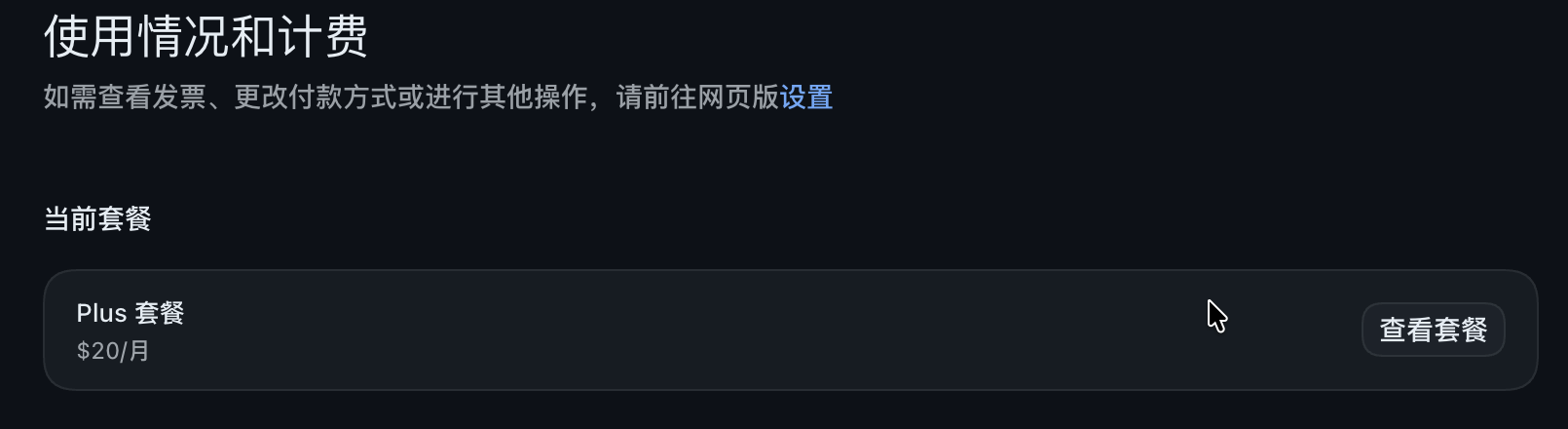
去 MAC 桌面端的 ChatGPT 检查是否也显示订阅成功,如图已经是 Plus 会员了😁: