前言
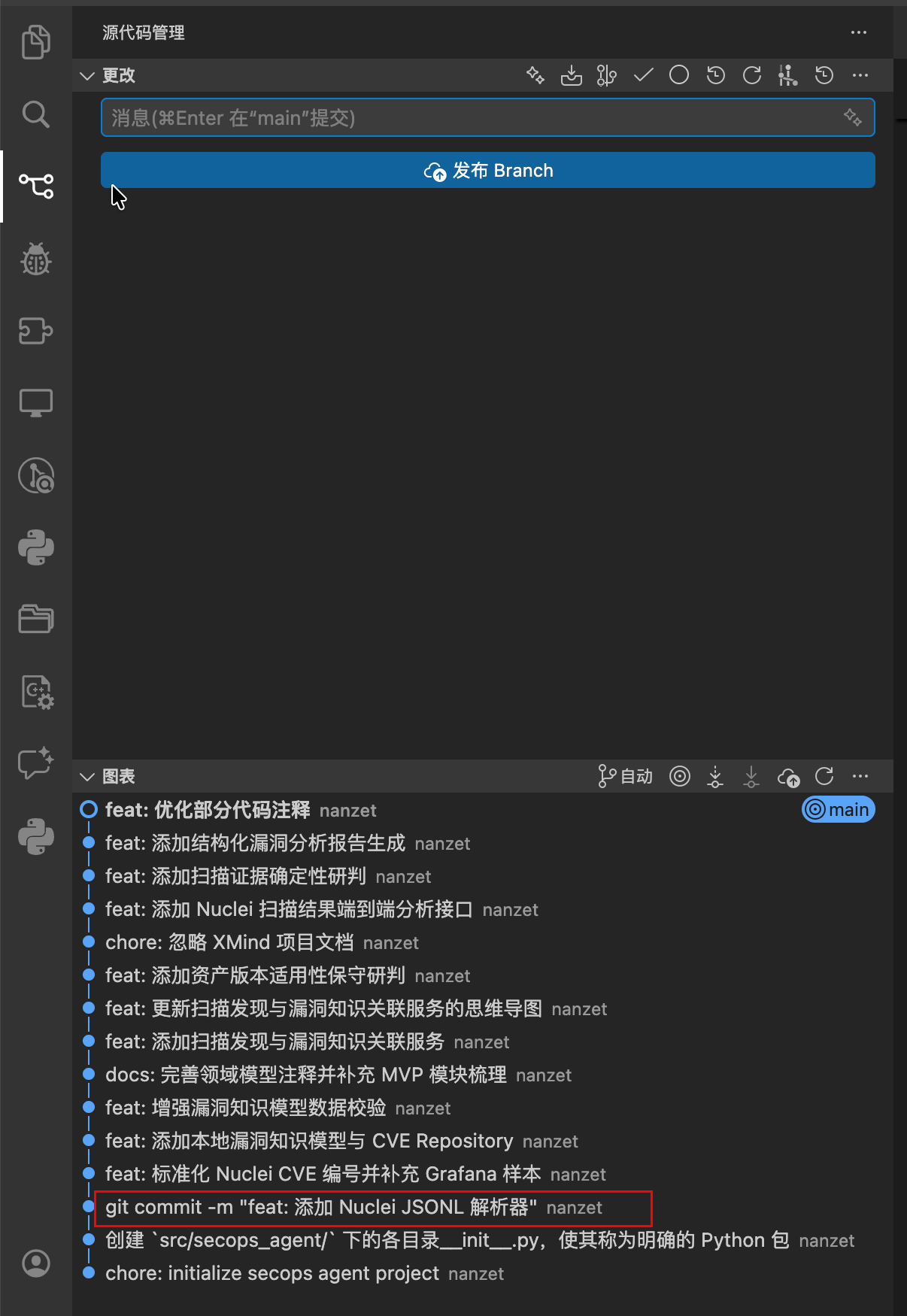
在使用 Git 提交代码时,有时会因为复制粘贴或命令输入错误,将整条 Git 命令写进提交信息。
例如,原本想执行:
|
|
但最终的 Git 历史却显示为:
|
|
如示例下图:
正确的提交信息应该是:
|
|
本文记录如何根据提交所处位置和是否已经推送,安全修正 Git 提交信息。
一、先判断属于哪种情况
修改前先回答两个问题:
- 写错的是最新一条提交,还是更早的历史提交?
- 该提交是否已经推送到远程仓库?
查看最近提交:
|
|
查看远程仓库:
|
|
查看当前分支是否跟踪远程分支:
|
|
常见处理方式如下:
| 场景 | 建议方法 |
|---|---|
| 最新提交写错 | git commit --amend |
| 本地的历史提交写错 | git rebase -i |
| 已推送但尚未与他人共享 | rebase 后 git push --force-with-lease |
| 已推送且有多人共享 | 优先保留历史,先与协作者沟通 |
二、修改最新一条提交
如果错误提交就是当前 HEAD,可以直接执行:
|
|
验证结果:
|
|
--amend 会重新生成该提交,因此提交哈希也会变化。
三、修改更早的历史提交
如果错误提交后面已经还有多条新提交,不能只使用 git commit --amend,而应使用交互式 rebase。
1. 确保工作区干净
|
|
建议在没有未提交修改时重写历史。如果仍有改动,先提交、暂存或妥善处理。
2. 建立备份分支
|
|
该命令不会复制文件,只会为当前提交增加一个备份引用。即使 rebase 操作失误,也可以从该分支找回修改前的历史。
3. 找到错误提交的父提交
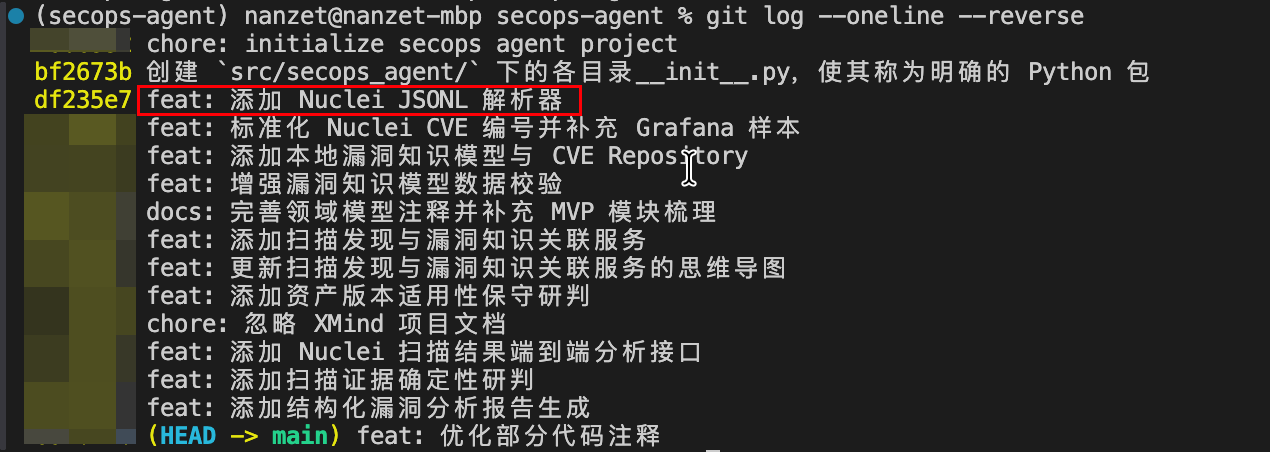
查看日志:
|
|
上图示例中错误提交为:
|
|
它的父提交为:
|
|
因此可以执行:
|
|
也可以不手动查找父提交,直接使用:
|
|
^ 表示该提交的父提交。
4. 将 pick 改为 reword
编辑器会显示类似:
|
|
只修改错误提交所在行:
|
|
保存并关闭文件。
5. 输入正确的提交信息
Git 会再次打开编辑器,将原提交信息替换为:
|
|
保存并关闭后,Git 会重新应用该提交之后的所有提交。
四、在 VS Code 中完成交互式 rebase
如果执行 git rebase -i 后没有弹出 VS Code,可以为本次命令指定编辑器:
|
|
其中:
GIT_SEQUENCE_EDITOR用于编辑 rebase 任务列表。GIT_EDITOR用于编辑新的提交信息。code --wait表示 Git 会等待 VS Code 文件被关闭后再继续。
如果希望长期使用 VS Code 作为 Git 编辑器:
|
|
五、遇到冲突怎么处理
修改提交信息通常不会产生文件冲突,但如果后续历史比较复杂,仍可能遇到冲突。
查看当前状态:
|
|
解决冲突后暂存文件:
|
|
继续 rebase:
|
|
如果不想继续,可以返回 rebase 开始前的状态:
|
|
六、验证修改结果
查看历史:
|
|
检查工作区:
|
|
如果项目包含测试,建议再运行一次全量回归:
|
|
交互式 rebase 会重新生成错误提交及其后的所有提交,因此它们的哈希都会变化,但项目文件内容不应因为仅修改提交信息而变化。
七、如果历史已经推送到远程
重写本地历史后,普通 git push 会被拒绝,因为本地和远程的提交哈希已不同。
如果确认该分支只由自己使用,可以执行:
|
|
优先使用 --force-with-lease,不要直接使用 --force。前者会在远程分支已经被其他人更新时拒绝覆盖,能够降低误删他人提交的风险。
如果分支已经与其他人共享,不应自行重写历史。先与协作者沟通,否则其他人本地的提交历史会与远程分支分叉。
八、常见误区
误区 1:对历史提交直接使用 --amend
git commit --amend 只会修改最新一条提交,不能直接修改更早的提交。
误区 2:修改后发现所有提交哈希都变了
这是正常现象。Git 提交哈希由提交内容、父提交和提交元数据共同决定。一条历史提交被替换后,后续提交的父提交也会变化,因此后续哈希会连锁变化。
误区 3:重写共享分支后直接强制推送
这可能覆盖其他人的提交。共享分支必须先协调,并且优先使用 --force-with-lease。
九、本次场景的完整命令
在仓库未配置远程地址、工作区干净的前提下,可以使用:
|
|
在 rebase 列表中将:
|
|
改为:
|
|
然后将提交信息替换为:
|
|
最后验证:
|
|
总结
修正 Git 提交信息的核心原则是:
|
|
交互式 rebase 并不只是“修改一行文字”,而是重新生成从目标提交开始的历史。在操作前确认工作区、远程状态并建立备份分支,可以让这类修正更安全、可恢复。