背景
某天上午像往常一样打开语雀准备开始做今日计划时,发现它转了一会加载不出来。刚开始我以为是客户端长时间挂着卡住了或者网络出了问题,尝试退出重进和重连 WiFi 后都没有用。同样,网页端官网也是 404 的状态。于是我在网上简单搜索了下,之前应该也出现过类似情况。我了解到语雀没有存在本地的缓存文件可以访问,这下我的知识库都看不到了!😖这个问题貌似是在第二天才被解决。
突然想起不久前在小红书有看到飞书支持 markdown 的消息,本来打算等语雀恢复正常了,可以考虑把知识库迁移到飞书。继印象笔记 -> Notion 之后,我使用过一段时间的飞书,总体来说它功能和多维表格做的很不错,但是作为一款办公软件,它的入口进来页面设计得很繁杂臃肿,我想要使用的是一款纯粹的知识库笔记软件,另外也避免自己创作的内容在云端泄露隐私以及被割韭菜,也不用担心服务崩溃后无法访问/存在数据丢失问题。
Obsidian - 黑曜石这款软件并不是第一次听说了,实际上它在我的电脑上躺了一段时间,一开始下载下来我并没有花费太多的时间摸索,直接选择了语雀。它可以给我的安全感就是数据全都是离线存储在本地文件夹的 markdown 文件等。我拥有绝对的数据管理权限,最大的数据同步问题也可以使用 iCloud 解决(Apple 全家桶适用),目前官方的数据同步服务需要付费,年费 Sync Plus 是 $8/月)。
导出语雀知识库
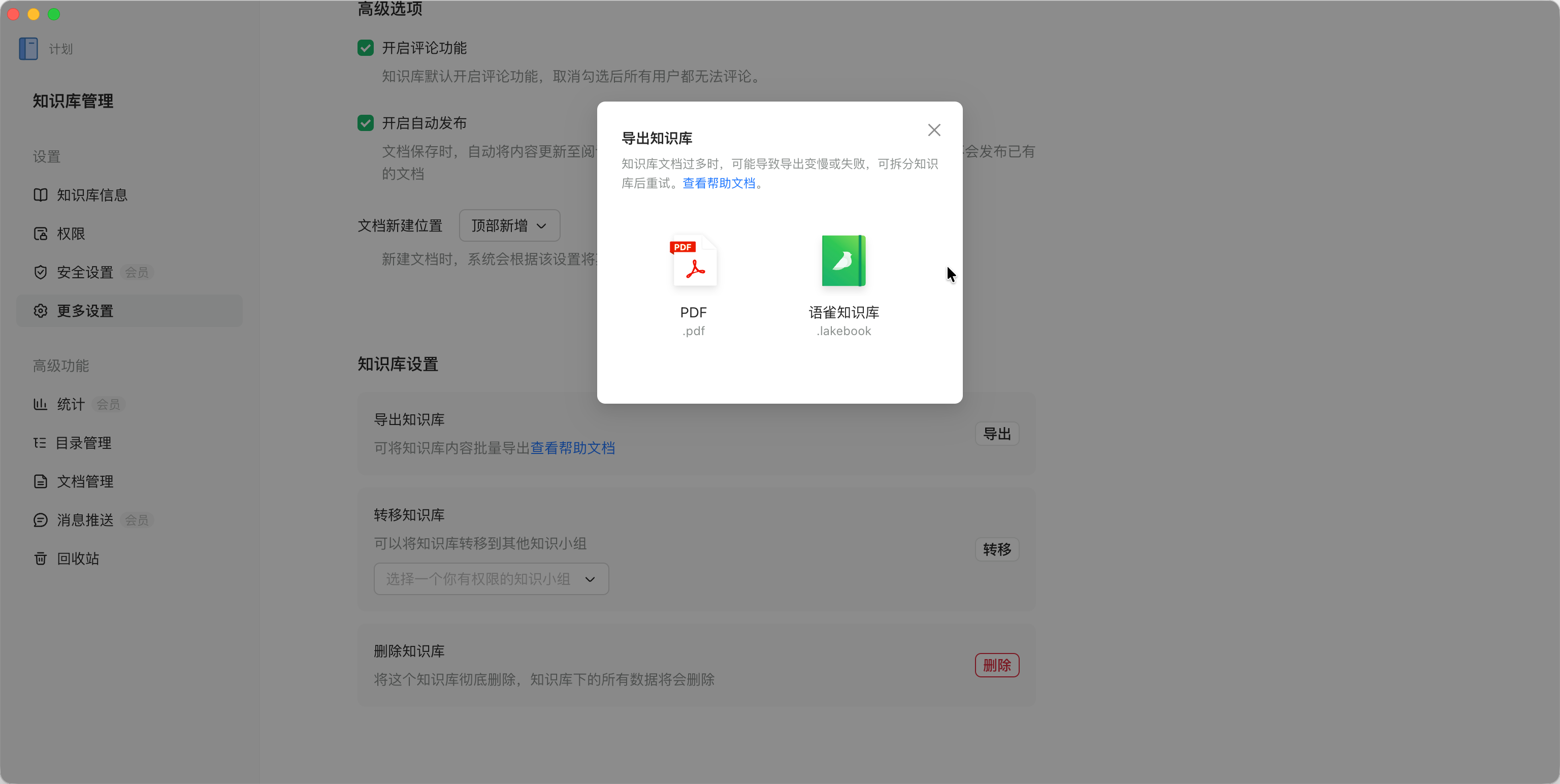
语雀个人免费账户目前没有导出整个知识库为 markdown 合集压缩包的功能,只有 PDF。帮助文档中也能看到大家的讨论,文档比较多时导出 PDF 也有问题,导出 markdown 的功能似乎是高级会员才有,免费用户的批量导出 markdown 功能已经被砍掉了🤏🏻。
我在 GitHub 上找到了一个 Star 数比较高的语雀知识库导出开源项目:github.com/gxr404/yuque-dl。经过测试效果还是非常不错的,保留了文件夹结构和图片批量下载收集,它还会自动修改 Markdown 里的图片链接指向本地路径。工具安装和使用方法如下。
安装必备环境 (Node.js)
yuque-dl 是基于 Node.js 编写的工具。下面演示的环境使用的是 MAC,如果你的电脑上还没有安装 Node.js,可以通过 brew 来一键安装(Windows 用户见项目说明)。
打开 Mac 的“终端(Terminal)”,输入以下命令:
|
|
(安装完成后,输入 node -v 看看有没有显示版本号,有的话就代表成功了。)
安装 yuque-dl 工具
环境装好后,直接在终端里使用 npm(Node.js 自带的包管理器)全局安装该工具:
|
|
获取“专属通行证 (Token)”
由于要下载的是语雀个人账号下的私密知识库,工具需要知道“你是谁”,这就需要获取浏览器里的登录 Cookie (_yuque_session)。
- 在电脑浏览器(推荐使用 Chrome 或 Edge)中,正常打开并登录语雀网页版。
- 按下快捷键
Option + Command + I(或者在网页空白处右键点击“检查/Inspect”),打开开发者工具。 - 在弹出的开发者面板顶部标签栏中,点击 Application (应用)(如果看不到,点击顶部的
>>展开更多选项)。 - 在左侧菜单找到 Cookies,点击展开,选中
https://www.yuque.com。 - 在右侧的列表中,找到 Name (名称) 为
_yuque_session的这一行。 - 双击它对应的 Value (值),这会是一大串很长的乱码字符串,把它完整复制下来。
!!!警告:这串代码等同于你的账号密码,请不要发给任何人。
一键下载知识库
现在,回到“终端 (Terminal)”,找一个想要保存笔记的目录。比如我们把它保存在桌面的一个新文件夹里:(使用 iCloud 做数据同步可以在访达 -> iCloud 云盘下新建一个文件夹作为)
|
|
然后,组装并运行你的下载命令!命令的格式如下:
|
|
实际操作示例:
假设知识库网址是 https://www.yuque.com/zhangsan/plan,Token 是 abc123xxx,想要保存的目标文件夹名称是 YuqueBackup ,输入以下命令即可:
|
|
见证奇迹的时刻!
按下回车后,终端里会出现非常漂亮的进度条。yuque-dl 会自动开始:
- 抓取你知识库里的完整目录树。
- 自动按照语雀里的层级,在你的电脑上建立对应的多级文件夹。
- 把所有的文档转换为纯
.md文件。 - 最棒的一点:它会自动把语雀 CDN 服务器上的图片全部下载下来,并自动修改 Markdown 里的图片链接指向本地路径!
等待进度条跑完(100%),就可以关闭终端了。
迁移到 Obsidian
此时,桌面上已经有了一个名为 YuqueBackup 的文件夹。里面的数据结构极其完美。
现在只需要打开 Obsidian -> 选择 “打开文件夹作为库(Open folder as vault)” -> 选中 YuqueBackup 文件夹。
至此,该方法已经成功冲破了语雀的权限封锁,带着所有图片和层级结构,安全抵达了纯本地的 Obsidian 世界!
Obsidian 必装插件分享
核心排版与编辑体验
-
Editing Toolbar
- 作用:像 Word 或语雀一样,在顶部给你提供一个可视化的富文本工具栏。加粗、调色、居中、插入表格,只需点一下,再也不用死记硬背 Markdown 语法了。
-
Advanced Tables
- 作用:原生 Markdown 的表格非常难看且难对齐。这个插件能让你像在 Excel 里一样,按 Tab 键自动生成下一列,按 Enter 键自动对齐表格,极其舒适。
-
Image auto upload Plugin (配合 PicList / PicGo)
- 作用:你从网页上复制一段带图的文字,或者截图直接粘贴(Cmd + V)时,它会自动帮你把图片上传到图床(如阿里云、腾讯云等),只在笔记里留一个链接。这对保持本地文件夹清爽极其重要。
文件管理与展示
-
Folder Note
- 作用:允许你像语雀一样,点击一个文件夹不仅仅是展开目录,而是会打开一篇关于这个文件夹的“主页介绍文章”。
-
Outliner
- 作用:如果你喜欢像幕布、Workflowy 那样做大纲笔记,这个插件能让你用快捷键随意拖拽、折叠缩进列表节点。
进阶神器(先收藏,以后慢慢学)
-
Dataview
- 作用:Obsidian 的灵魂插件!它能把你的所有笔记变成一个数据库。比如你可以写一行代码,自动汇总出所有标签为 #读书笔记 且评分为 5 星的文章列表。
-
Excalidraw
- 作用:无缝内嵌一个手绘风格的白板,可以直接在 Obsidian 里画流程图、思维导图,还能双向链接你的文字笔记。
文章内悬浮大纲
- Floating TOC
- 作用:在文章的右侧/左侧生成一个半透明的悬浮小气泡。鼠标移过去,大纲就会弹出来;鼠标移走,大纲就隐藏(也可以固定显示)。极大地节省了屏幕空间,非常优雅。
提升颜值的极简主题
外观装修三剑客:
-
Minimal
- 作用:极简苹果风,提升整体颜值。Minimal 主题是 Obsidian 现任 CEO(网名 kepano)亲自开发的。它是整个 Obsidian 社区下载量最高、评价最好的神级主题,主打的就是极致的“苹果式极简风”和专注打字的沉浸感。
-
Minimal Theme Settings
- 作用:Minimal 主题的专属控制台插件,为 Minimal 主题提供了一个专门的控制面板,方便调节各种设置细节。安装并启用后,设置列表左侧会多出一个 Minimal Theme Settings 的专属菜单,可以进行以下调整:
- Color scheme(色彩模式):可以把暗色模式设为纯黑(True black,特别省电),把亮色模式设为有点护眼纸张质感的颜色(比如 Things 或 Nord 风格)。
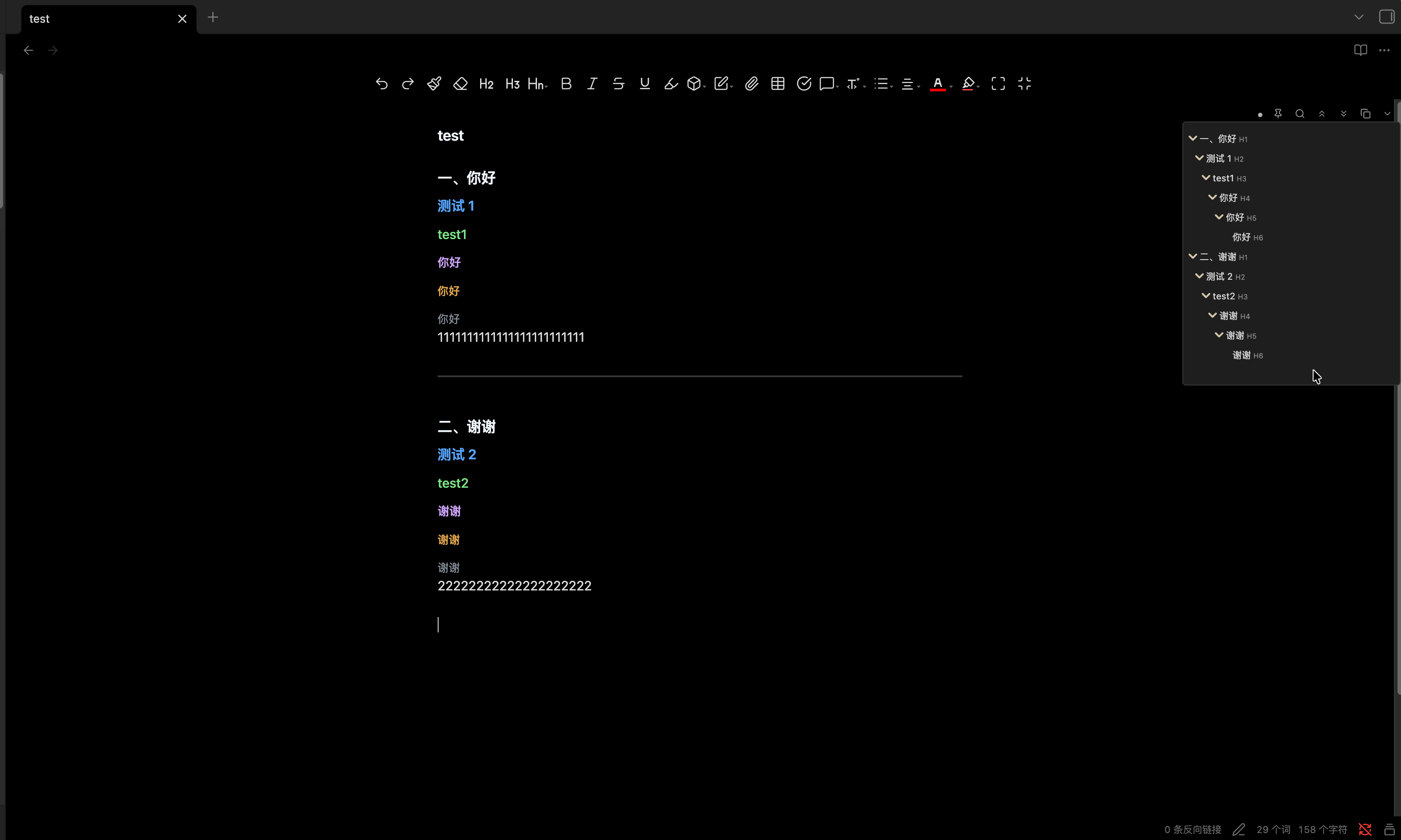
- Colorful headings(彩色标题):强烈建议打开! 开启后,H1、H2、H3 标题会自动变成不同的低饱和度颜色,层级分明,再也不用像原生那样全是死板的黑字了。
- Text width(文本宽度):如果觉得现在的行宽太宽了(眼睛左右扫视很累),可以在这里把 Normal line width 调小一点(比如调成 40 ),文字就会像公众号文章一样居中排版,阅读极度舒适。
- 作用:Minimal 主题的专属控制台插件,为 Minimal 主题提供了一个专门的控制面板,方便调节各种设置细节。安装并启用后,设置列表左侧会多出一个 Minimal Theme Settings 的专属菜单,可以进行以下调整:
-
Style Settings
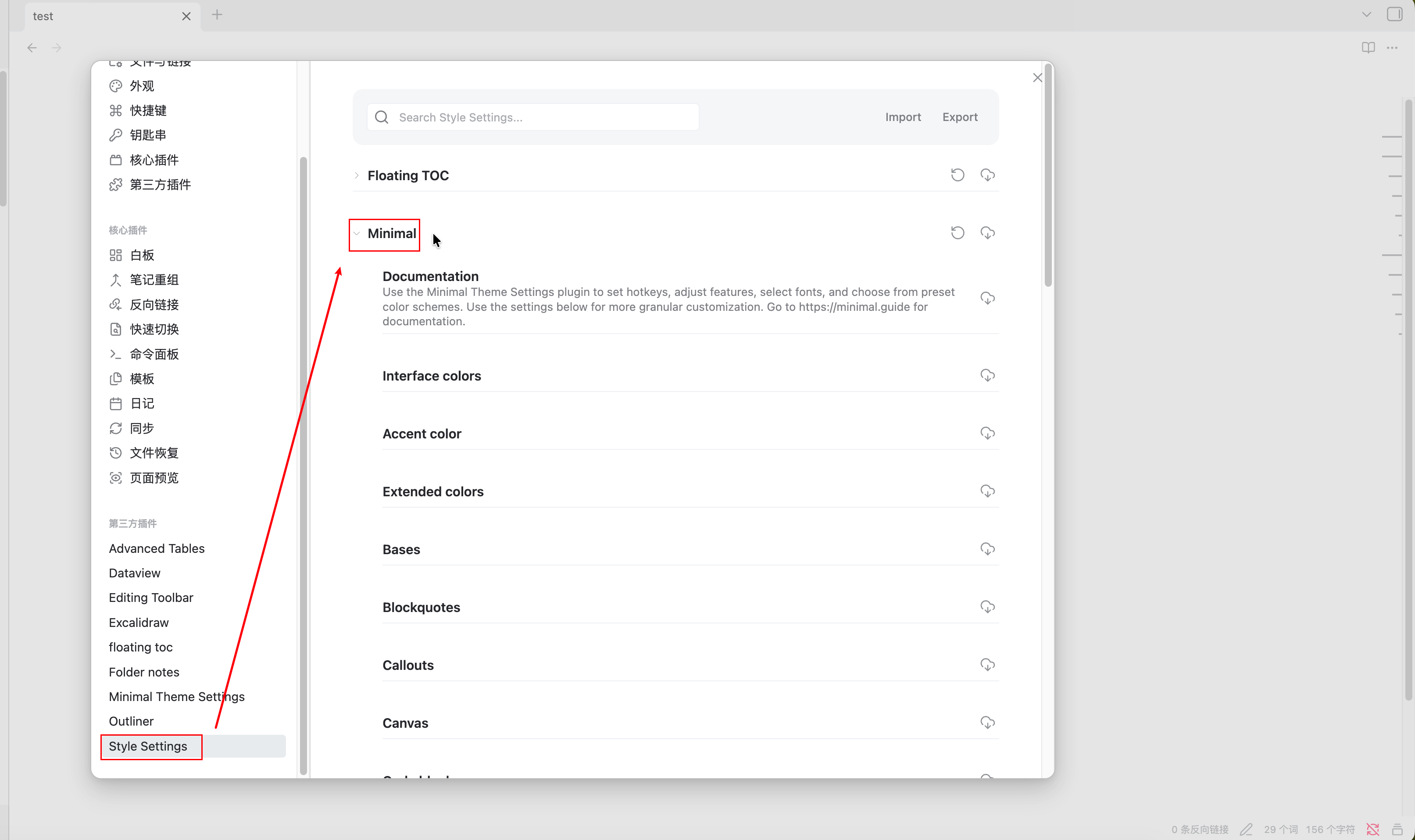
- 作用:它是一个“可视化的外观控制台”,让你不需要写一行代码(CSS),就能傻瓜式地定制主题的每一个细节。 Style Settings 插件本身是不提供任何样式的。它必须配合 支持它的第三方主题(比如 Minimal、Blue Topaz、AnuPpuccin 等)一起使用才会生效。例如这里我们需要修改 Minimal 主题的各级标题颜色就要用到它。
Minimal 主题的彩色标题色彩组合分享
在写文章的时候,我倾向于那种极客风格的色调(例如"#8AB4F8 极客蓝"、"#81C995 薄荷绿"。),但是需要注意确保各级标题区分明显而又不能弱化重要的低级标题。例如正文里通常用明显的二级标题划分主题,三级标题显示主题下的各级分类,三级标题下是主要的核心内容,再往下的四级标题通常是子类具体内容,后面的五六级标题通常是基于四级标题做长文本和再分类区分的。
以下这套配色的灵感来源于目前全球最受欢迎的顶级代码编辑器(如 VS Code 的 One Dark Pro 和 GitHub 现代主题)。 它的核心原则是:亮色模式下颜色极度清透扎实,暗色模式下拥有代码高亮般的荧光质感,且低级标题绝不隐形。
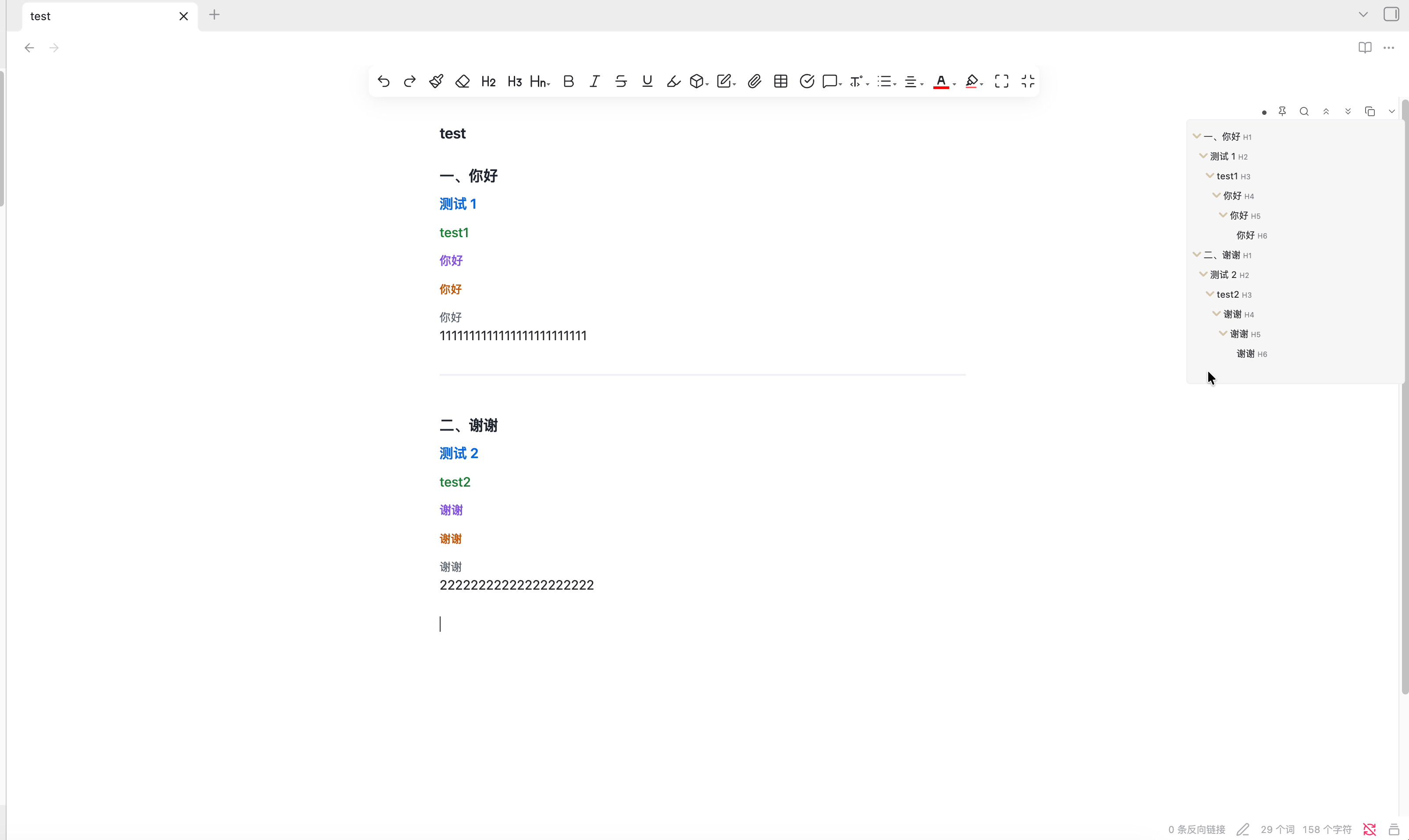
💻 【Cyber IDE】全层级配置对照表
| 标题级别 | ☀️ 亮色模式 (Light) | 🌙 暗色模式 (Dark) | 视觉层级与功能匹配(基于我的使用习惯) |
|---|---|---|---|
| H1 | #1E232D (深邃曜黑) |
#F0F6FC (纯粹耀白) |
全文总起。 无论明暗都是最扎实、最高亮的存在,一眼确认当前文档核心主题。 |
| H2 | #0969DA (极客亮蓝) |
#58A6FF (荧光极客蓝) |
核心主题分割。 清透亮眼/带荧光光泽,快速滚动时能一眼定位大模块。 |
| H3 | #1A7F37 (常春藤绿) |
#7EE787 (清透薄荷绿) |
二级分类框架。 与 H2 的蓝色形成经典对比,让核心内容在此框架下极其舒适。 |
| H4 | #8250DF (代码深紫) |
#D2A8FF (霓虹赛博紫) |
具体子类内容。 醒目的紫色承接子类,隔断长文本,保证多层级嵌套时逻辑线明亮。 |
| H5 | #BF5600 (南瓜暖橙) |
#E3A84E (日落金橙) |
深度文本再分类。 明亮的暖色系,在极深的层级中做跳跃提醒,瞬间拉回注意力。 |
| H6 | #57606A (铅字钢灰) |
#8B949E (星空银灰) |
兜底/注释型标题。 优雅的灰调,作为最低层级,清晰可读但绝不喧宾夺主。 |
操作指南:
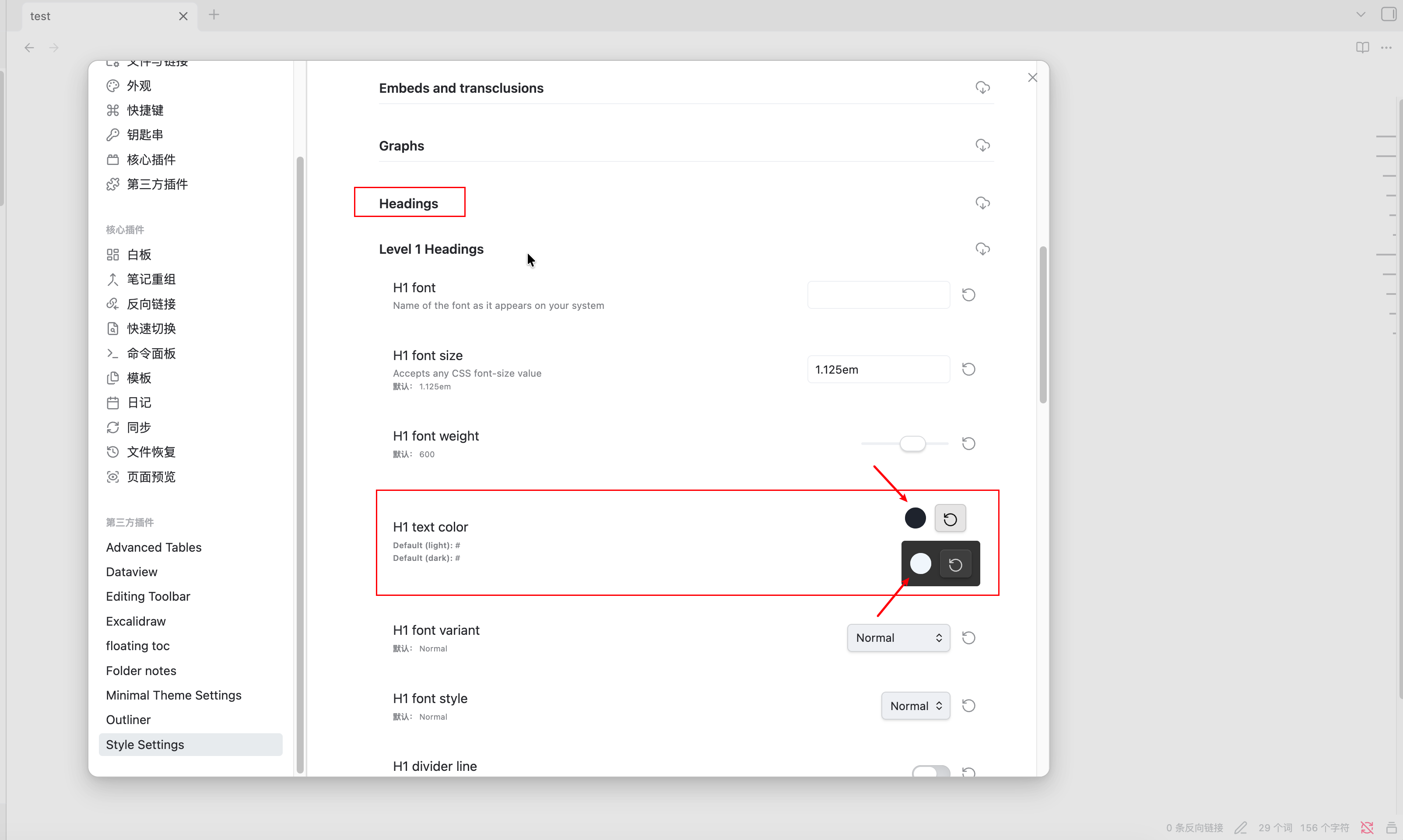
安装完上述的“外观装修三剑客"之后,在Obsidian 的 Style Settings 中,展开到 Level 1 Headings,看到 H1 text color:
- 点开上面那行的颜色圈,把
#1E232D粘进去回车。 - 点开下面那行的颜色圈,把
#F0F6FC粘进去回车。 - 往下划,找到
Level 2 Headings,重复复制 H2 的颜色… 直到 H6。
亮色主题显示效果
深色主题显示效果